Wenn wir grade schon mal dabei sind...
Als großer Fan von Memes (Zu Deutsch "Internet Phänomen, Hype oder Mem" behauptet Wikipedia) hat man im Netz ja so ein bisschen seine liebe Not um am Ball zu bleiben. Wer nicht die Muse besitzt auf 4chan (NSFW) oder dem deutschen Pendant Krautchan (NSFW) am Ball zu bleiben, konnte sich bisher vor allem mit der Encyclopedia Dramatica (NSFW) behelfen.
Know your Meme bietet eine Datenbank für Memes, die nicht nur frei von Pr0n ist, sondern auch tatsächlich halbwegs SFW.
I like.
Mittwoch, 12. Januar 2011

Warum funktioniert Mail auf meinem iPhone / iPod / iPad nicht?
Auch wenn es nicht das ist, worüber ich so standardmäßig schreibe, Netz ist Netz und Opfer bleibt Opfer, vielleicht hilft euch dieser Artikel ja weiter.
Sämtliche Infos hier beziehen sich auf iOS 4.2.1, wann der Artikel geschrieben wurde könnt ihr selbst nachlesen, meckert nicht nach 2 Jahren, dass eventuell Angaben zu FreeMail Anbietern nicht mehr stimmen.
Ich gehe davon aus, dass du bereits versucht hattest, Mail auf deinem iPhone oder iPad einzurichten, es aber aus irgend einem Grund nicht funktioniert hat. Ich werde nicht näher darauf eingehen, was POP3, IMAP und SMTP sind und ich werde ebenfalls voraussetzen, dass dein iDings eine funktionierende Internetverbindung hat und du deine E-Mail-Adresse und das dazugehörige Passwort kennst. Sollte das nicht der Fall sein, bemühe bitte Google, bevor du mit dem Lesen fortfährst.
Richtest du einen Mail-Account mit der Mail App in iOS erstmals ein, wirst du auf einige Funktionen keinen Zugriff haben. Die kompletten Einstellungen findest du unter Einstellungen -> Allgemein -> Mail, Kontakte, Kalender


Klicke auf den Namen des Accounts um die Einstellungen zum Account zu ändern. Solltest du noch keinen angelegt haben kannst du das jetzt unter Account hinzufügen.

Hast du dein Passwort und deine E-Mail-Adresse richtig eingegeben? Wenn du dir 100% sicher bist, dass es richtig war, überprüfe es noch einmal. Schaue im Schlüsselbund (Mac Only) nach, ob es tatsächlich das richtige Passwort war, oder lass dir dein Passwort vom Anbieter erneut zusenden, wenn du es nicht mehr finden kannst.
Schau in dieser Liste nach, ob du POP oder IMAP Server richtig eingegeben hast. Solltest du einen IMAP-Server angegeben haben, obwohl POP-Account eingestellt ist, musst du den Account noch einmal neu anlegen (ganz nach unten scrollen, auf Account löschen tippen und dann Neuen Account hinzufügen). Steht in der Liste, dass du SSL aktivieren / deaktivieren musst, scrolle ganz nach unten und wähle Erweitert aus. Auf der folgenden Seite hast du die Möglichkeit, SSL zu deaktivieren. Solltest du einen bestimmten Port verwenden müssen, kannst du das ebenfalls hier eingeben.


Manche Anbieter (z.B. Googlemail, T-Online) lassen das Abrufen von Mails von mobilen Geräten aus erst zu, nachdem es im Web-Interface freigeschaltet wurde. Manche gehen sogar noch einen Schritt weiter und verlangen Geld für das Abrufen der Mails von mobilen Geräten aus. Überprüfe in jedem Fall die Einstellungen deines Anbieters auf eine Funktion die darauf hindeuten könnte.
Beispiel für Googlemail: auf http://mail.google.com surfen, anmelden, und dann oben rechts auf Einstellungen klicken. Den Reiter Weiterleitung und POP/IMAP auswählen und dort die entsprechenden Radio-Buttons für POP oder IMAP anklicken, Änderungen speichern am Ende nicht vergessen.
Überprüfe nochmal dein Passwort. Wenn du zu viel gedoktort hast, lösche den Account nochmal komplett und lege ihn neu an. Schau nochmal nach, ob du SSL verwenden kannst (Steht in der Liste nicht dabei dass es geht, lass es aus). Überprüfe ob die SSL-Authentifizierung über Kennwort oder MD5 etc stattfindet.
Schau nach, wie oft dein Anbieter Anfragen auf dem Server zulässt. Manche Anbieter (z.B. web.de) haben einen Mindestabstand zwischen zwei Anfragen festgelegt. Versucht ein Gerät öfter, Mails abzurufen, sendet der Server eine Fehlermeldung zurück. In diesem Fall musst du den Abstand zwischen den Abfragen erhöhen. (Und logischerweise für diesen Zeitraum warten, bis du erneut versuchst, dich anzumelden. Wenn dein Anbieter solche Firlefänzchen machst, solltest du dir ohnehin überlegen, ob es nicht an der Zeit ist, dir einen neuen Account zuzulegen...) Dazu Datenabgleich antippen und das entsprechende Intervall auswählen. Unter Erweitert kannst du die Abfrage auch individuell für jeden Account festlegen.


Ruf Apple Care an ( 0180/5009433 - Achtung, Kostenpflichtig ). Gehe in einen Apple Store oder zu einem Apple Authorized Service Provider in deiner Nähe.
Überprüfe deine SMTP-Einstellungen. Überprüfe, ob der primäre Server auch der für den zugehörigen Account ist. Prüfe, ob dein Anbieter SMTP-Authentifizierung verwendet. Wenn du es nicht weißt, gib vorsichtshalber Benutzername (meist die E-Mail-Adresse) und Passwort an.


Überprüfe ggf. den Port und auch nochmal SSL. Jetzt wäre ausserdem ein guter Zeitpunkt um dein Passwort nochmal zu checken. Vergiss nicht, am Ende deine Eingaben mit Fertig zu bestätigen.

Hast du eine Menge Einstellungen geändert, macht es Sinn, die Mail App nochmal neu zu starten. Verzweifelte Mac-User können natürlich auch alles auf ihrem Mac einrichten und dann einfach in iTunes Mail-Einstellungen übernehmen bei der Synchronisation auswählen.
Sämtliche Infos hier beziehen sich auf iOS 4.2.1, wann der Artikel geschrieben wurde könnt ihr selbst nachlesen, meckert nicht nach 2 Jahren, dass eventuell Angaben zu FreeMail Anbietern nicht mehr stimmen.
Ich gehe davon aus, dass du bereits versucht hattest, Mail auf deinem iPhone oder iPad einzurichten, es aber aus irgend einem Grund nicht funktioniert hat. Ich werde nicht näher darauf eingehen, was POP3, IMAP und SMTP sind und ich werde ebenfalls voraussetzen, dass dein iDings eine funktionierende Internetverbindung hat und du deine E-Mail-Adresse und das dazugehörige Passwort kennst. Sollte das nicht der Fall sein, bemühe bitte Google, bevor du mit dem Lesen fortfährst.
Richtest du einen Mail-Account mit der Mail App in iOS erstmals ein, wirst du auf einige Funktionen keinen Zugriff haben. Die kompletten Einstellungen findest du unter Einstellungen -> Allgemein -> Mail, Kontakte, Kalender


Klicke auf den Namen des Accounts um die Einstellungen zum Account zu ändern. Solltest du noch keinen angelegt haben kannst du das jetzt unter Account hinzufügen.

1. Stimmen deine Accountdaten?
Hast du dein Passwort und deine E-Mail-Adresse richtig eingegeben? Wenn du dir 100% sicher bist, dass es richtig war, überprüfe es noch einmal. Schaue im Schlüsselbund (Mac Only) nach, ob es tatsächlich das richtige Passwort war, oder lass dir dein Passwort vom Anbieter erneut zusenden, wenn du es nicht mehr finden kannst.
2. Stimmen deine Servereinstellungen?
Schau in dieser Liste nach, ob du POP oder IMAP Server richtig eingegeben hast. Solltest du einen IMAP-Server angegeben haben, obwohl POP-Account eingestellt ist, musst du den Account noch einmal neu anlegen (ganz nach unten scrollen, auf Account löschen tippen und dann Neuen Account hinzufügen). Steht in der Liste, dass du SSL aktivieren / deaktivieren musst, scrolle ganz nach unten und wähle Erweitert aus. Auf der folgenden Seite hast du die Möglichkeit, SSL zu deaktivieren. Solltest du einen bestimmten Port verwenden müssen, kannst du das ebenfalls hier eingeben.


3. Deine Einstellungen sind korrekt, aber du kannst immer noch keine Mails empfangen?
Manche Anbieter (z.B. Googlemail, T-Online) lassen das Abrufen von Mails von mobilen Geräten aus erst zu, nachdem es im Web-Interface freigeschaltet wurde. Manche gehen sogar noch einen Schritt weiter und verlangen Geld für das Abrufen der Mails von mobilen Geräten aus. Überprüfe in jedem Fall die Einstellungen deines Anbieters auf eine Funktion die darauf hindeuten könnte.
Beispiel für Googlemail: auf http://mail.google.com surfen, anmelden, und dann oben rechts auf Einstellungen klicken. Den Reiter Weiterleitung und POP/IMAP auswählen und dort die entsprechenden Radio-Buttons für POP oder IMAP anklicken, Änderungen speichern am Ende nicht vergessen.
4. Es geht verdammt nochmal immer noch nicht!!!!
Überprüfe nochmal dein Passwort. Wenn du zu viel gedoktort hast, lösche den Account nochmal komplett und lege ihn neu an. Schau nochmal nach, ob du SSL verwenden kannst (Steht in der Liste nicht dabei dass es geht, lass es aus). Überprüfe ob die SSL-Authentifizierung über Kennwort oder MD5 etc stattfindet.
5. Das stimmt alles aber es geht immer noch nicht!!!!!11111
Schau nach, wie oft dein Anbieter Anfragen auf dem Server zulässt. Manche Anbieter (z.B. web.de) haben einen Mindestabstand zwischen zwei Anfragen festgelegt. Versucht ein Gerät öfter, Mails abzurufen, sendet der Server eine Fehlermeldung zurück. In diesem Fall musst du den Abstand zwischen den Abfragen erhöhen. (Und logischerweise für diesen Zeitraum warten, bis du erneut versuchst, dich anzumelden. Wenn dein Anbieter solche Firlefänzchen machst, solltest du dir ohnehin überlegen, ob es nicht an der Zeit ist, dir einen neuen Account zuzulegen...) Dazu Datenabgleich antippen und das entsprechende Intervall auswählen. Unter Erweitert kannst du die Abfrage auch individuell für jeden Account festlegen.
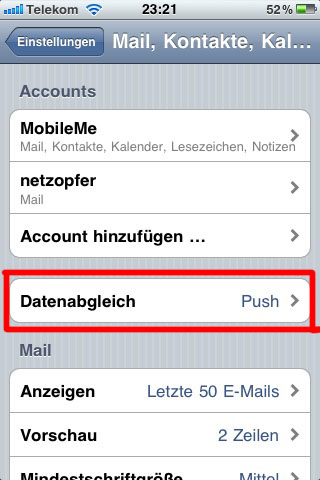

6. Hilft nix. Geht nicht. Scheiß Teil.
Ruf Apple Care an ( 0180/5009433 - Achtung, Kostenpflichtig ). Gehe in einen Apple Store oder zu einem Apple Authorized Service Provider in deiner Nähe.
7. Ich kann Mails jetzt empfangen aber keine versenden!
Überprüfe deine SMTP-Einstellungen. Überprüfe, ob der primäre Server auch der für den zugehörigen Account ist. Prüfe, ob dein Anbieter SMTP-Authentifizierung verwendet. Wenn du es nicht weißt, gib vorsichtshalber Benutzername (meist die E-Mail-Adresse) und Passwort an.


Überprüfe ggf. den Port und auch nochmal SSL. Jetzt wäre ausserdem ein guter Zeitpunkt um dein Passwort nochmal zu checken. Vergiss nicht, am Ende deine Eingaben mit Fertig zu bestätigen.

Hast du eine Menge Einstellungen geändert, macht es Sinn, die Mail App nochmal neu zu starten. Verzweifelte Mac-User können natürlich auch alles auf ihrem Mac einrichten und dann einfach in iTunes Mail-Einstellungen übernehmen bei der Synchronisation auswählen.
Iiiiiks
Es wurde gemeckert, dass ich nicht mehr blogge.
Ich werde es mir zu Herzen nehmen, mir brennen nämlich so zwei drei Themen in den Fingern, die werde ich wohl in der nächsten Zeit loswerden.
Und wehe, ihr lest den Scheiß dann nicht!
Ich werde es mir zu Herzen nehmen, mir brennen nämlich so zwei drei Themen in den Fingern, die werde ich wohl in der nächsten Zeit loswerden.
Und wehe, ihr lest den Scheiß dann nicht!
Dienstag, 6. Juli 2010
Das kann man ja nicht mit ansehen...
Hallo ihr Lieben,
nachdem es lange recht ruhig gewesen ist hier, melde ich mich mit einem spannenden Kunstprojekt zurück: Free Repair.
Via Spreeblick
nachdem es lange recht ruhig gewesen ist hier, melde ich mich mit einem spannenden Kunstprojekt zurück: Free Repair.
Roland Roos repairs broken, displaced or damaged things in public space. Each repair is intended to restore a particular detail to its pre-damaged state. Before and after the repair a photograph is taken of the unsolicited assignment. The photo taken before the repair is the only existing document of the damaged objects and thus becomes a unicum. All of these unicum photos are on sale for 320CHF each which is the average amount of money that is spent for one repair (materials and labor).
Free Repair was a two year long project. It ended in april 2010.
Via Spreeblick
Dienstag, 10. November 2009
How to become a soldier
In einem sehr beeindruckenden Photoprojekt dokumentiert Craig F. Walker bei der Denver Post den Werdegang von Ian Fisher zum Berufssoldaten.
Hier gibt es die schön gestaltete Website.
Hier gibt es die schön gestaltete Website.
Montag, 9. November 2009
Amazing HDR Photography

Wenn es um HDR geht, scheiden sich ja die Geister. Der eine findets klasse, der andere zu poppig, bunt, younameit. Ich zähle mich zu der "Klasse!" Gruppe, und deshalb gibt es hier eine Galerie mit beeindruckenden HDR-Aufnahmen (oder welchen die so tun als ob).
Wem das nicht reicht, der kann ja mal in den passenden Flickr Pool gucken. Oder in die HDR-Gallerie von Chromasia (wo es auch sehr beeindruckende Nicht-HDR-Fotos gibt). Als krönenden Abschluss gibt es dann noch ein paar Schmankerl vom Smashing Magazine.
Wer es gerne selbst mal ausprobiern möchte, der findet z.B. hier und hier nette Tutorials.
Montag, 14. September 2009
Show me your Secrets
Lange Zeit war Ruhe, dafür gibt es jetzt wieder ein Schmankerl. Postsecret ist ein Kunstprojekt, dass Geständnisse sammelt, die Menschen anonym auf Postkarten einschicken. Sehr hübsch anzusehen und mit hohem Unterhaltungswert.

Abonnieren
Posts (Atom)